
Que sont les scripts utilisateurs ?
Les scripts utilisateurs vous permettent d'être le maître de votre expérience de navigation. Une fois installés, ils améliorent automatiquement les sites que vous visitez en ajoutant des fonctionnalités, qui permettent de faciliter leur utilisation, ou en supprimant les éléments ennuyeux. Les scripts utilisateurs sur Greasy Fork sont écrits par d'autres utilisateurs et postés pour être partagés avec tout le monde. Ils sont installables gratuitement et sont faciles à utiliser.
Étape 1: installer un gestionnaire de script utilisateur
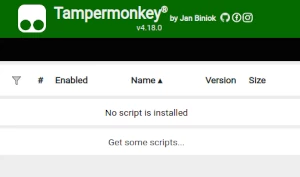
Pour utiliser les scripts utilisateur, vous devez d'abord installer un gestionnaire de script utilisateur. Le gestionnaire de script utilisateur que vous pouvez utiliser dépend du navigateur que vous utilisez.
Bureau Mobile (Android) Mobile (iOS)
- Chrome: Tampermonkey
- Firefox: Greasemonkey, Tampermonkey ou Violentmonkey
- Safari: Tampermonkey ou Userscripts
- Microsoft Edge: Tampermonkey
- Opéra: Tampermonkey ou Violentmonkey
- Maxthon: Violentmonkey
- AdGuard: (aucun logiciel supplémentaire requis)
- Firefox: Greasemonkey, Tampermonkey, or Violentmonkey
- Microsoft Edge: Tampermonkey
- Maxthon: Violentmonkey
- Dolphin: Tampermonkey
- UC: Tampermonkey
- XBrowser
- Safari: Tampermonkey or Userscripts
- Gear: (aucun logiciel supplémentaire n'est nécessaire)
Étape 2: installer un script utilisateur
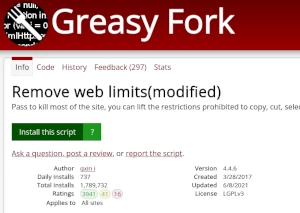
Regarder ce site pour trouver un script utilisateur que vous voulez essayer . Voici un example des scripts les plus populaires:
- Codeforces Better! - Un script Tampermonkey pour Codeforces qui améliore les fonctionnalités et l'interface.
- Assistant de shopping en ligne & Recherche automatique de coupons & Économiser de l'argent - Recherche automatique de coupons sur des plateformes de shopping populaires pour vous aider à trouver les meilleures offres sur les produits dont vous avez besoin, sans trop dépenser. Actuellement pris en charge : Aliexpress, Lazada, eBay, Amazon et plus. (Politique de confidentialité: https://github.com/nuck-liu2335/script-policy)
- ChatGPT Infini ∞ - Générez des réponses infinies à partir de ChatGPT qui sait tout (dans n'importe quelle langue!)
- GreasyFork Premium - Amélioration avancée de GreasyFork : interface modernisée, système de favoris en un clic, bouton d’installation direct, thème clair/sombre et navigation optimisée.
- Macro d’alimentation - Une macro d’alimentation simple et rapide pour Agar.io
Une fois que vous avez trouvé un script utilisateur, cliquer sur le bouton d'installation vert sur la page du script, et votre gestionnaire de script va vous demandez une confirmation d'installation
Étape 3: utiliser un script utilisateur
Accédez au site concerné par le script utilisateur. Il devrait faire automatiquement son travail. Après avoir essayé le script utilisateur pendant un moment, revenez à l'endroit où vous l'avez trouvé et laisser un commentaire à l'auteur du script utilisateur.