Evernote Editor Preview

Adds a preview option to Evernote Editor


Você precisará instalar uma extensão como Tampermonkey, Greasemonkey ou Violentmonkey para instalar este script.

You will need to install an extension such as Tampermonkey to install this script.

Você precisará instalar uma extensão como Tampermonkey ou Violentmonkey para instalar este script.

Você precisará instalar uma extensão como Tampermonkey ou Userscripts para instalar este script.

Você precisará instalar uma extensão como o Tampermonkey para instalar este script.

Você precisará instalar um gerenciador de scripts de usuário para instalar este script.

(Eu já tenho um gerenciador de scripts de usuário, me deixe instalá-lo!)

Você precisará instalar uma extensão como o Stylus para instalar este estilo.

Você precisará instalar uma extensão como o Stylus para instalar este estilo.

Você precisará instalar uma extensão como o Stylus para instalar este estilo.

Você precisará instalar um gerenciador de estilos de usuário para instalar este estilo.

Você precisará instalar um gerenciador de estilos de usuário para instalar este estilo.

Você precisará instalar um gerenciador de estilos de usuário para instalar este estilo.

(Eu já possuo um gerenciador de estilos de usuário, me deixar fazer a instalação!)

Autor
Amourspirit
Instalações hoje
0
Total de instalações
26
Avaliações
0 0 0
Versão
1.0.0
Criado
29/03/2019
Atualizado
29/03/2019
Tamanho
49,3 KB
Licença
MIT
Aplicável a

Evernote Preview Userscript

A bigger view

https://img.shields.io/badge/Install-Install%20user%20script-brightgreen.svg https://img.shields.io/badge/Source-View%20Source%20Code-green.svg GitHub package.json version

THE WHAT

Evernote Preview is a userscript that gives a option to veiw your note in full screen preview mode.

Adds a new Full Screen Preview button fs17.png to the menu.
editor-menu-fsp-btn.png

When the mouse is placed over the button it looks like the following.

button-mouseover.png
Clicking on button puts the note on the page into full screen preview.
This is preview and it is not possible to edit in preview mode.
When in full screen view just press the esc key to exit full screen view.

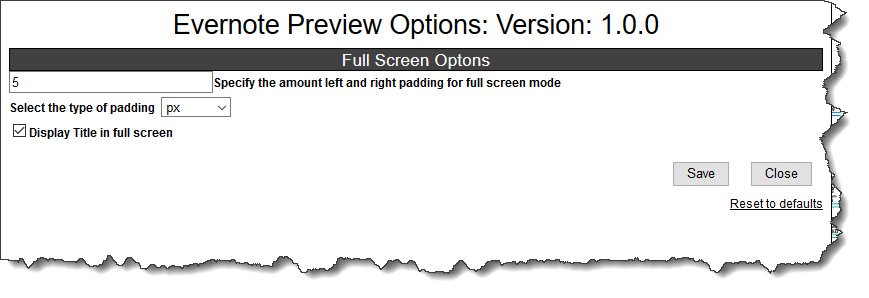
Options can be set by clicking on the Evernote Preview Options:
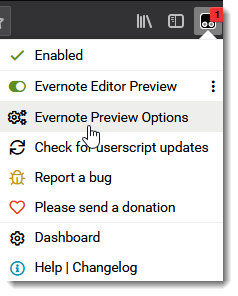
options-menu.png
options.png

THE WHERE

https://img.shields.io/badge/Install-Install%20user%20script-brightgreen.svg https://img.shields.io/badge/Source-View%20Source%20Code-green.svg

Related

Evernote%20Fullscreen-View%20notes%20Fullscreen-blue TinyMCE%20for%20Evernote-Get%20Extended%20Evernote%20Editor-informational.svg

Authors

Paul Moss

Donate

Making a donation is an act of generosity. Your support, however modest it might be, is necessary. paypal.png donate

Screen shots

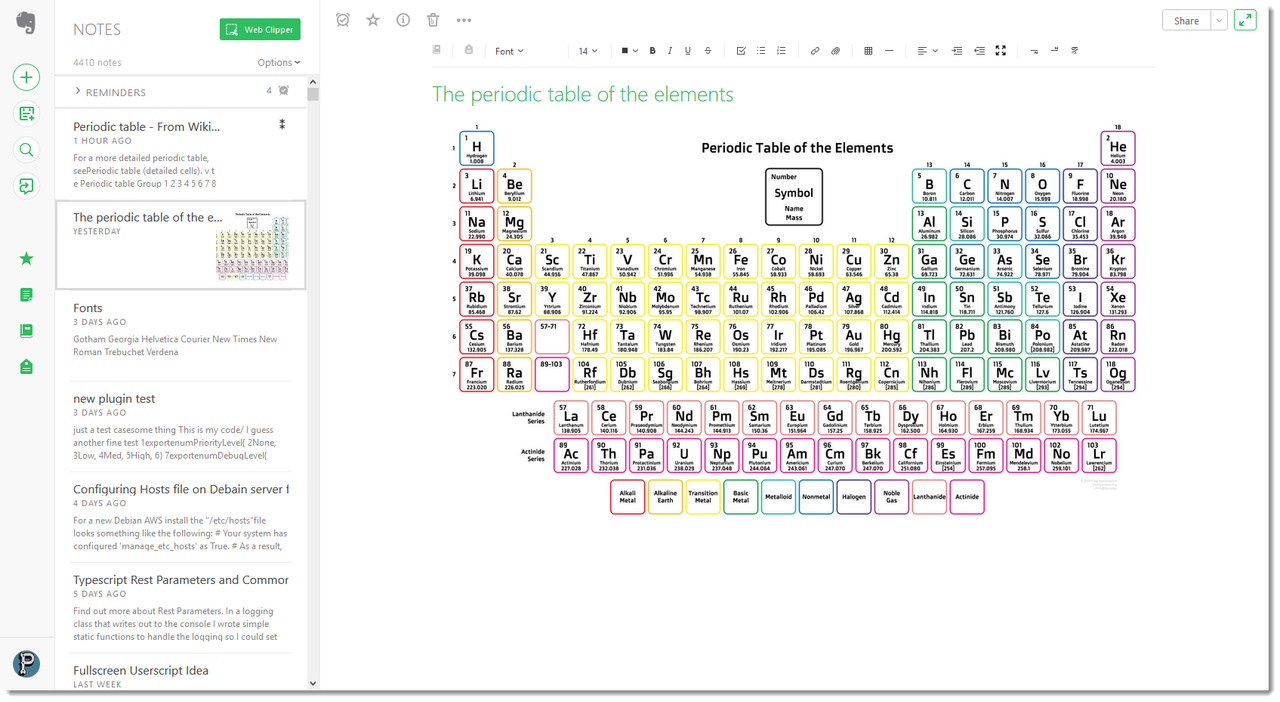
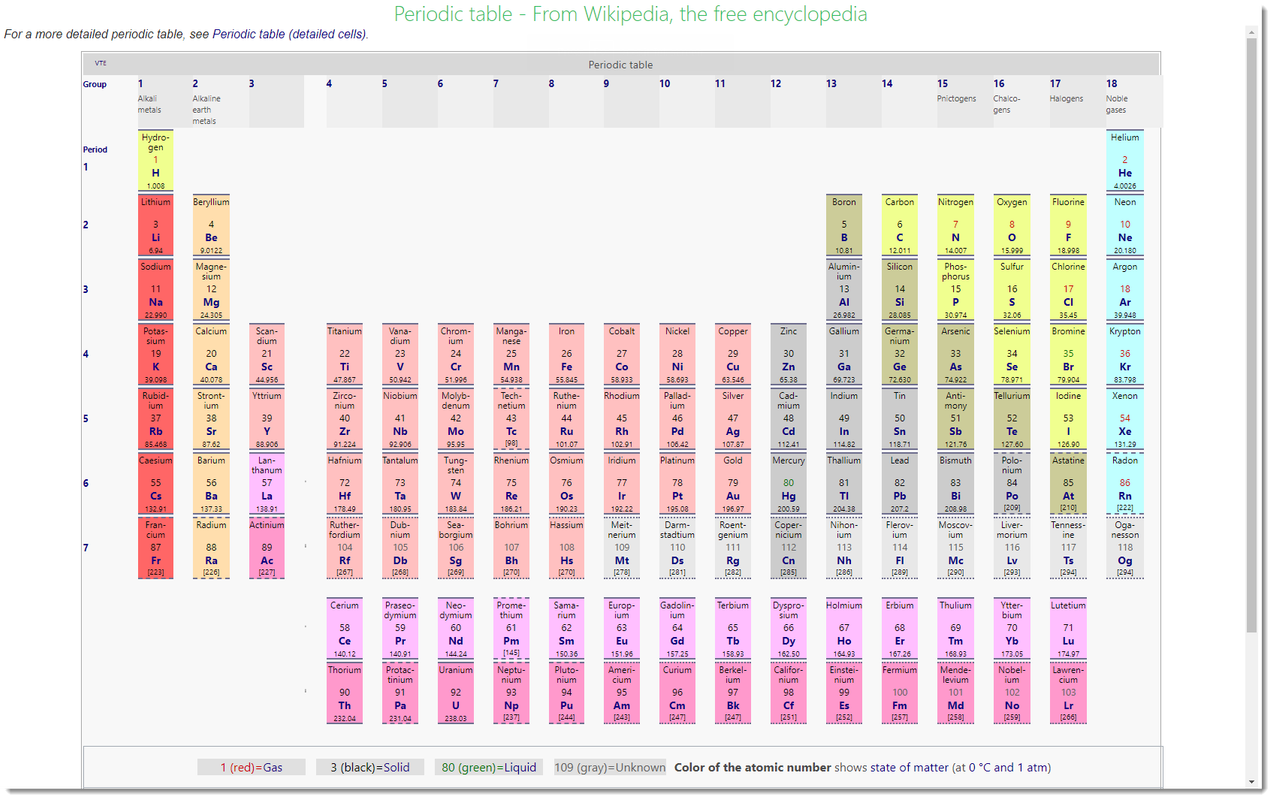
Note in normal edit view.
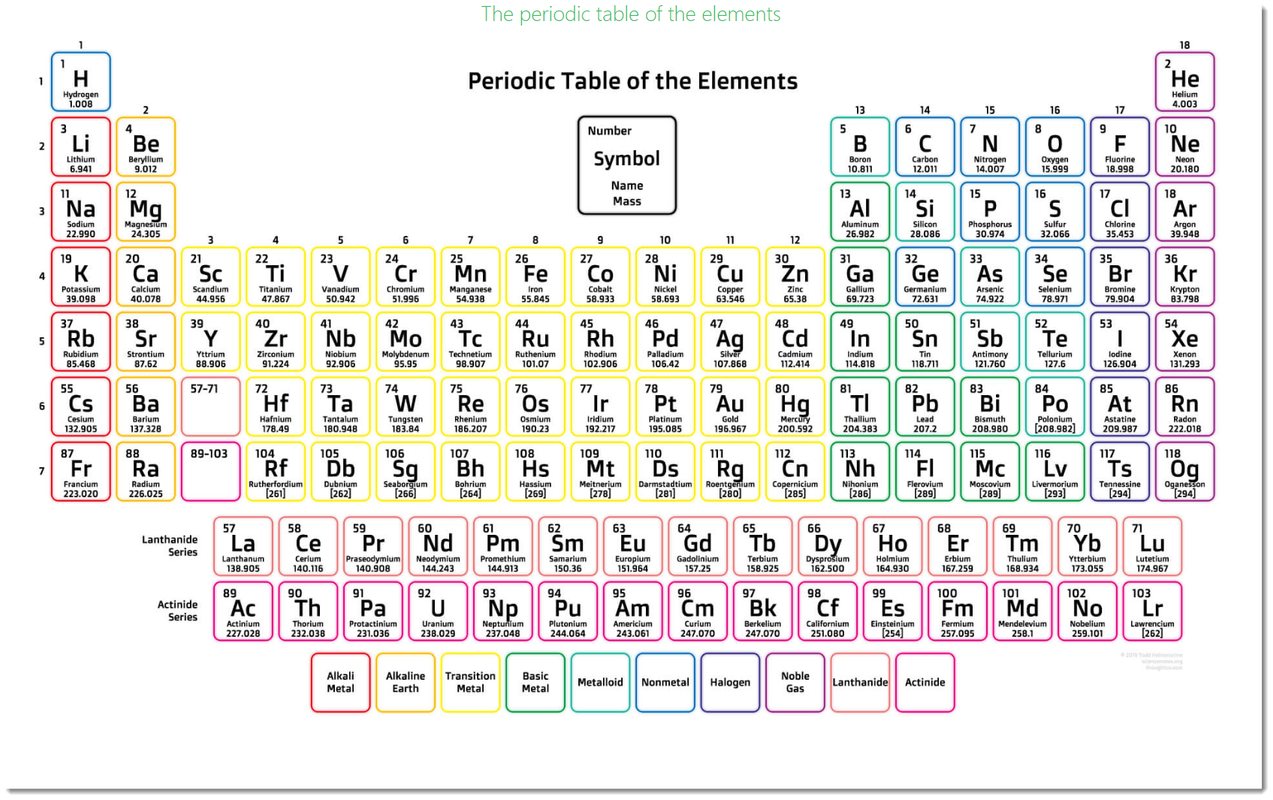
evernote-editor-pte.png Note in full screen:
fullscreen-default-pte.png

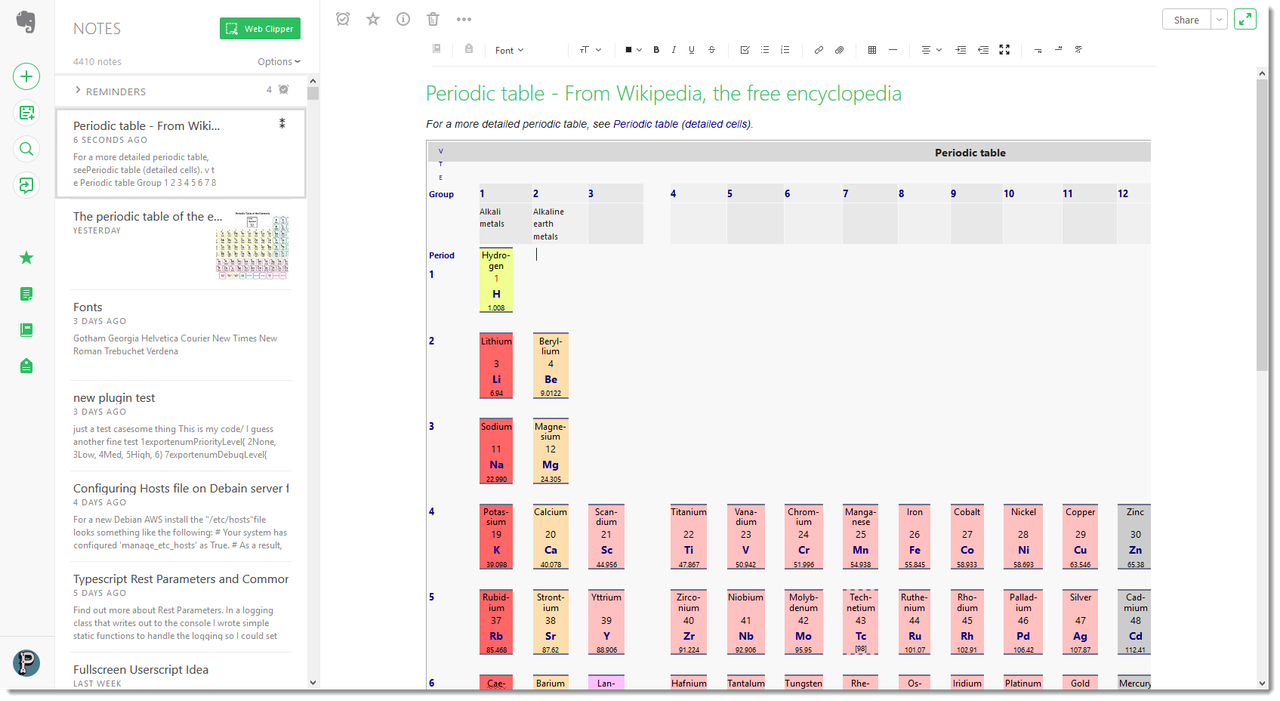
Note in normal edit view.
evernote-editor-wpte.png Note in full screen:
fullscreen-default-wpte.png Note in full screen with title turned off and padding set:
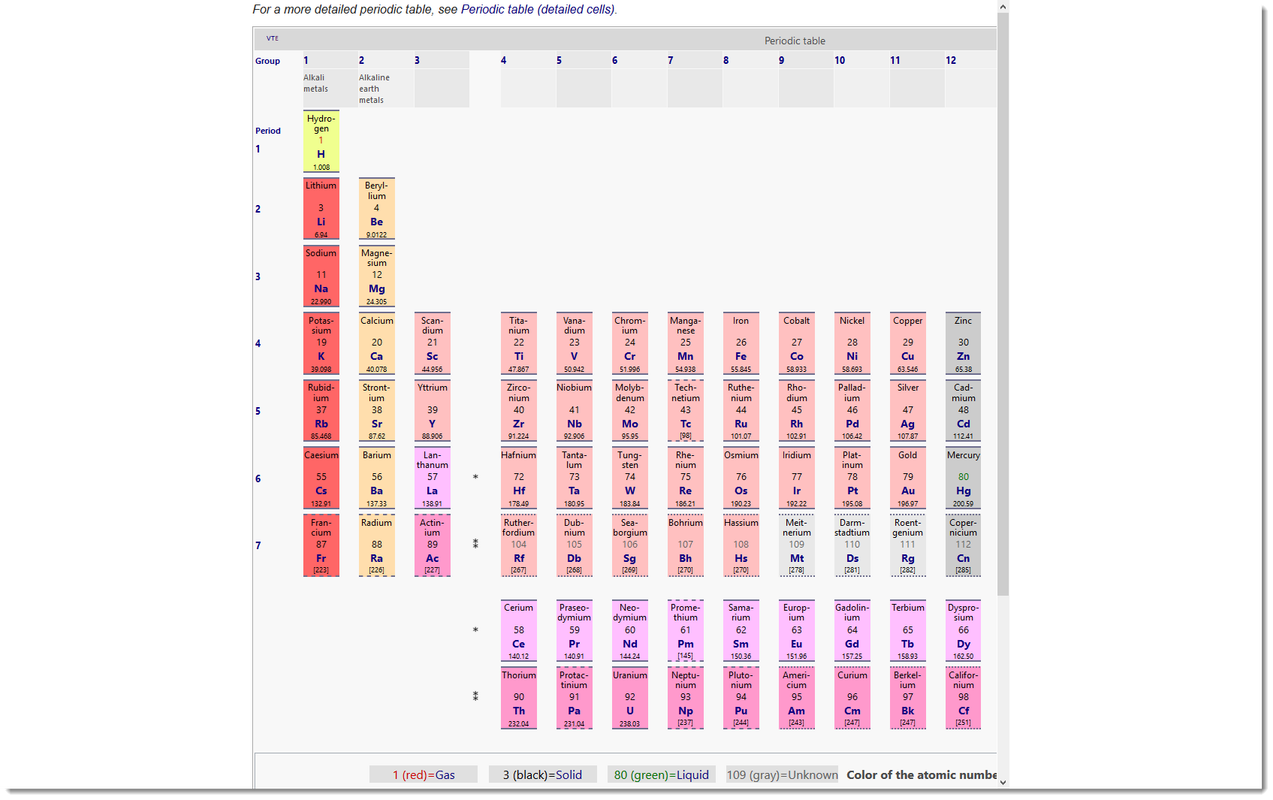
fullscreen-padding-no-title.png

Uses