支持WebDAV的云同步的网络书签管理器,支持多设备多平台(iPhone、Android、windows),使用HTML格式存储,支持多级分类管理,书签批量导入,可拖动按钮,自动同步,完美适配移动端与电脑端。
网络书签管理器(WebDAV 云同步版):跨端通用 + 自主存储的书签管理神器
在多设备协同成为常态的今天,浏览器自带的书签功能往往受限于 “单端存储、分类简陋、同步繁琐、数据安全无保障” 等问题 —— 电脑端收藏的网页在手机上找不到,手机保存的链接无法同步到平板,大量书签杂乱无章难以检索,更担心第三方平台泄露或丢失书签数据。而这款「网络书签管理器(WebDAV 云同步版)」脚本,正是为解决这些痛点而生:它基于 Tampermonkey 插件运行,完美适配电脑端、安卓端、iPhone 端,以 “自主 WebDAV 存储 + 跨端云同步” 为核心,数据全程保存在自己的 WebDAV 服务器中,安全放心,同时整合多级分类、批量管理、导入导出等实用功能,让书签管理跨越设备边界,既高效省心又安全可控。
全端适配,无缝覆盖你的所有设备
电脑端(Windows/Mac/Linux):兼容 Chrome、Edge、Firefox 等主流浏览器,搭配 Tampermonkey 插件即可启用。浮动按钮可自由拖动定位,面板布局清晰,支持批量操作和快捷键调用,适配办公场景下的高效书签管理需求,无论是整理工作资料还是收藏学习链接都游刃有余。
安卓端:支持 狐猴 浏览器等 完整支持Tampermonkey 的移动端浏览器,界面自动适配手机屏幕,触摸操作流畅。通勤时收藏网页、户外查阅书签、随时同步电脑端的工作链接,都能轻松应对,无需反复切换设备查找。
iPhone 端:可通过 Stay 浏览器插件(可让Safari浏览器支持油猴脚本) 或 支持油猴脚本的 Alook 浏览器、Mercury 浏览器等应用安装使用,深度适配 iOS 系统的交互逻辑,按钮大小、字体间距优化适配触屏操作,完美解决苹果生态下书签同步难、存储不安全的痛点,让 iPhone 用户也能享受跨端书签管理的便捷。
自主 WebDAV 存储,数据安全完全掌控
区别于依赖第三方平台的书签工具,这款脚本将所有书签数据以标准 HTML 格式存储在你自己信任的 WebDAV 服务器中(支持坚果云、Nextcloud、自建 WebDAV 等),数据传输全程加密,无第三方介入,不用担心书签泄露、丢失或被平台限制访问。无论是重要的工作链接、私密的学习资料,还是珍贵的收藏内容,都能牢牢掌握在自己手中,安全又放心。
这些人群,最值得入手使用
多设备办公族:经常在电脑、手机、平板间切换工作,需要书签跨端实时同步,避免重复收藏、找不到链接的麻烦,同时注重工作数据的安全性;
重度网络使用者:日常浏览大量资讯、学习资料、工作链接,需要多级分类(如 “工作 / 项目 A”“学习 / 编程”“生活 / 旅行”)让书签井然有序,还能通过搜索快速定位;
数据安全重视者:不满足于第三方平台的存储服务,希望通过自主 WebDAV 服务器实现书签备份与跨平台同步,双重保障数据不泄露、不丢失;
高效管理需求者:需要批量整理、快速搜索、导入导出书签,或经常迁移浏览器书签的用户,告别手动逐一操作的繁琐,大幅提升管理效率;
跨平台浏览器用户:同时使用多款浏览器(如电脑用 Chrome、手机用 Safari/Alook),需要统一的书签管理入口,打破浏览器与设备间的壁垒,实现书签一站式管理。
操作界面展示: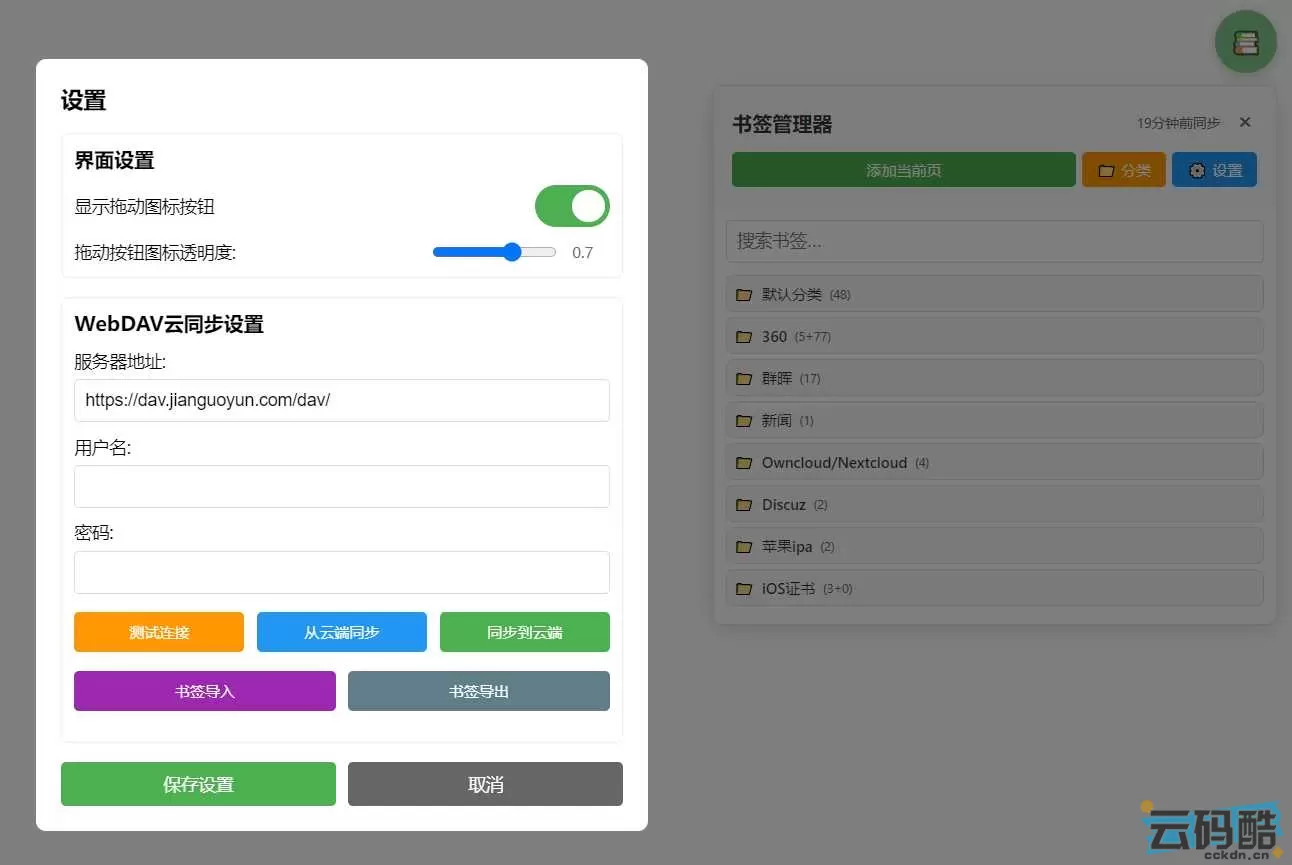
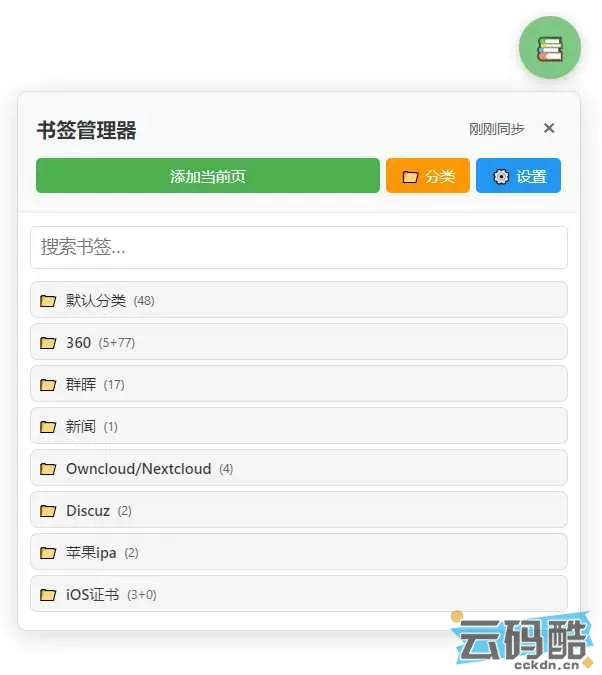
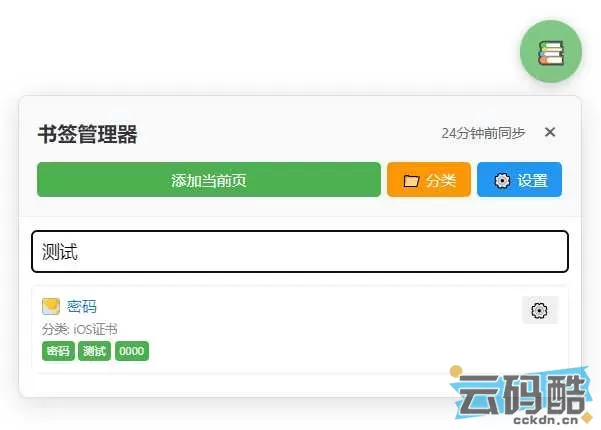
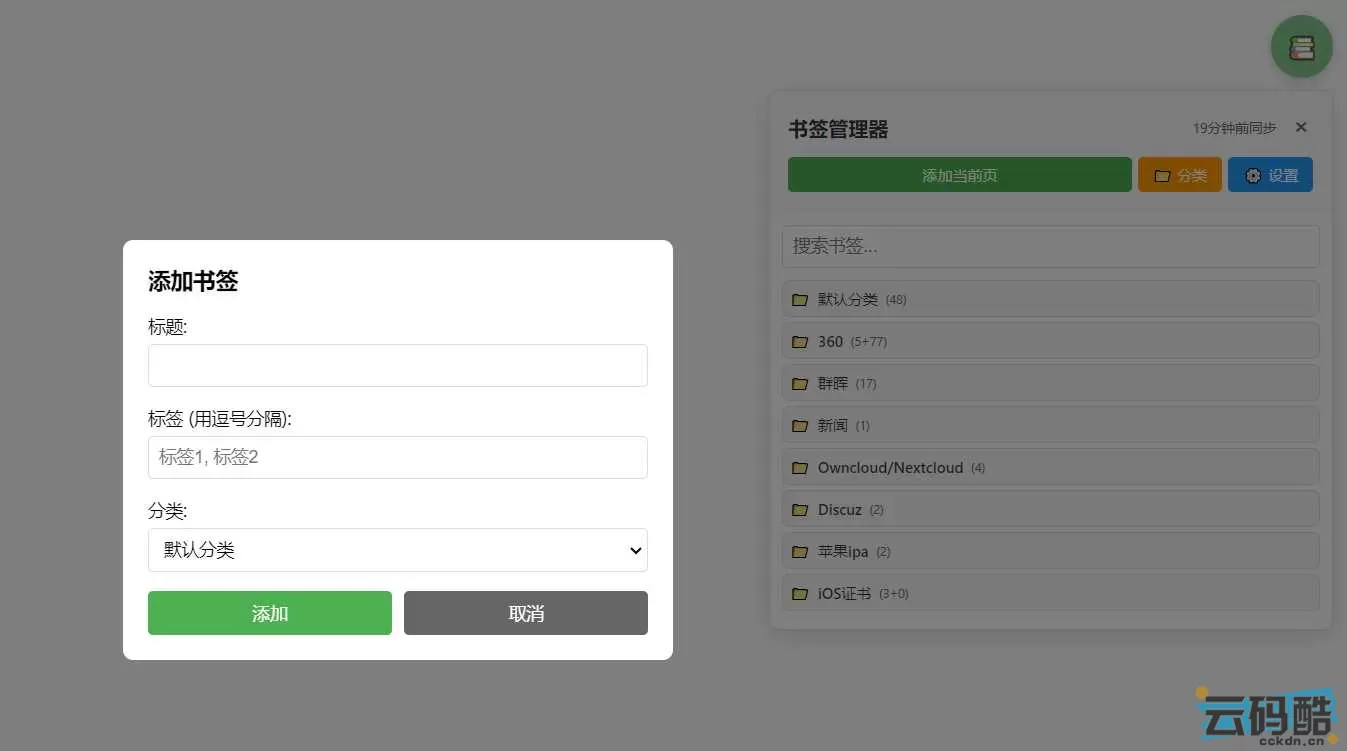
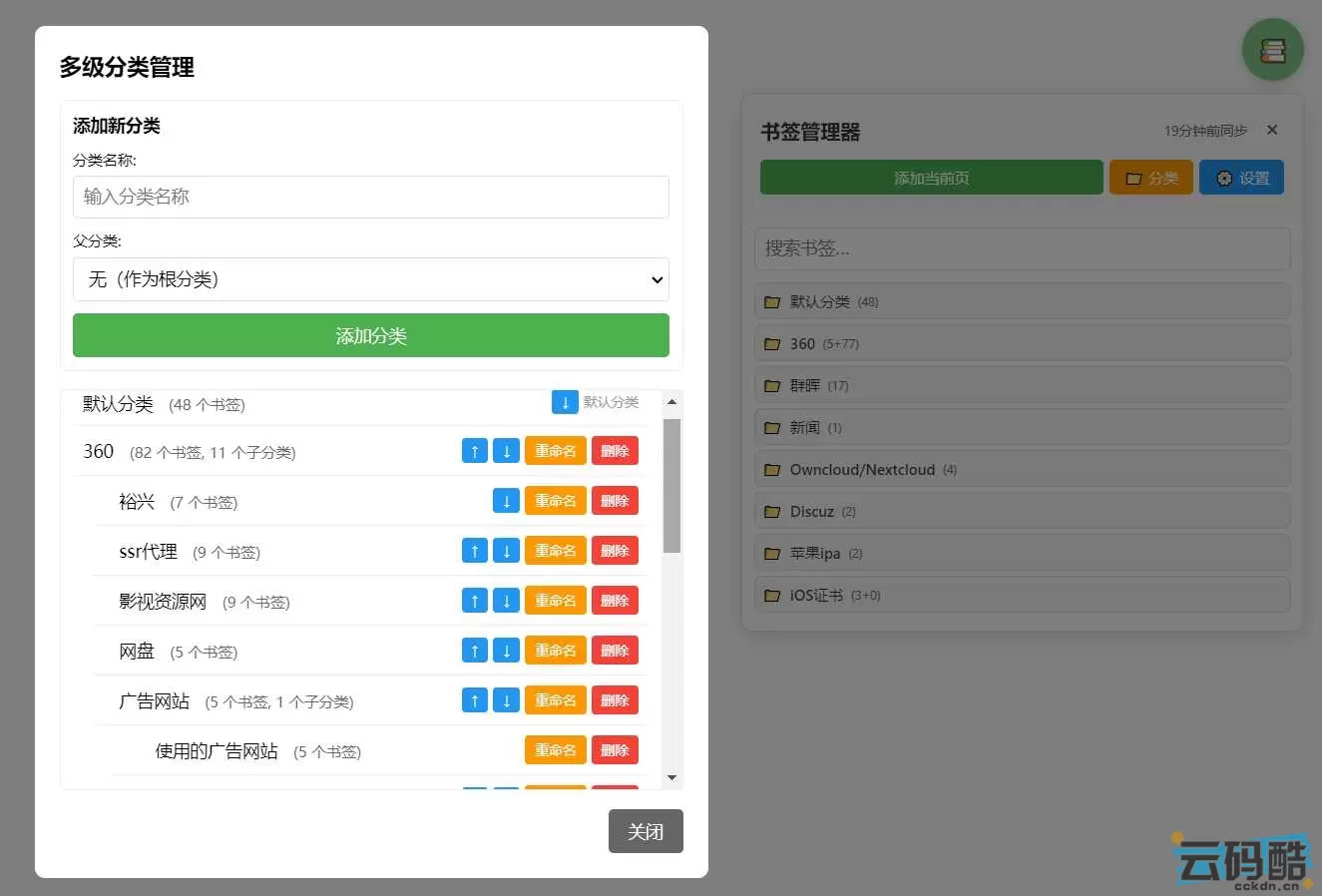
接下来,让我们通过核心功能速查清单,详细了解这款脚本如何让书签管理变得高效、便捷又安全~
网络书签管理器(WebDAV云同步版)核心功能速查清单
一、基础书签操作
功能 | 操作入口 | 关键步骤 |
添加当前页书签 | 1. 浮动按钮📚→点击→添加当前页;\n2. 菜单命令→添加当前页面到书签 | 填写标题/标签→选择分类→确认添加 |
编辑书签 | 书签卡片→⚙️设置→编辑 | 修改标题/URL/标签→保存 |
删除书签 | 1. 单个:书签卡片→⚙️设置→删除;\n2. 批量:批量模式→勾选→批量删除 | 单个直接确认;批量勾选后点击“批量删除”→确认 |
移动书签分类 | 1. 单个:书签卡片→⚙️设置→移动;\n2. 批量:批量模式→勾选→批量移动 | 选择目标分类→确认 |
搜索书签 | 主面板→搜索框 | 输入标题/URL/标签关键词,实时筛选 |
二、多级分类管理
功能 | 操作入口 | 关键步骤 |
创建分类 | 1. 主面板→📁分类;2. 设置→分类管理 | 输入分类名称→选择父分类(可选)→添加分类 |
编辑分类名称 | 分类管理→目标分类→重命名 | 输入新名称→确认 |
调整分类顺序 | 分类管理→目标分类→↑上移/↓下移 | 点击上下箭头调整同级分类顺序 |
删除分类 | 分类管理→目标分类→删除 | 确认删除(子分类同步删除,书签移至默认分类) |
展开/折叠分类 | 主面板→分类标题(📁/📂图标) | 点击分类名称即可切换展开/折叠状态 |
三、WebDAV 云同步
功能 | 操作入口 | 关键步骤 |
配置同步参数 | 1. 主面板→⚙️设置;2. 菜单命令→功能设置 | 填写服务器地址(如坚果云 dav.jianguoyun.com/dav/)、用户名、密码→保存 |
测试连接 | 设置页面→WebDAV 同步→测试连接 | 配置后点击“测试连接”,提示“连接成功”即可使用 |
手动同步 | 1. 设置页面→从云端同步/同步到云端;2. 菜单命令→立即同步 | 点击对应按钮,自动合并本地与云端数据 |
查看同步状态 | 主面板顶部→同步状态文本 | 显示“刚刚同步”“X分钟前同步”等,未配置则显示“未配置云同步” |
四、导入导出功能
功能 | 操作入口 | 关键步骤 |
导入书签 | 1. 主面板→⚙️设置→书签导入;2. 菜单命令→导入书签 | 选择浏览器导出的HTML书签文件→自动解析多级分类→去重后导入 |
导出书签 | 1. 主面板→⚙️设置→书签导出;2. 菜单命令→导出书签 | 点击后自动下载HTML格式书签文件(文件名含时间戳) |
五、批量管理功能
功能 | 操作入口 | 关键步骤 |
开启批量模式 | 1. 主面板→📋批量;2. 书签卡片→⚙️设置→批量 | 点击后书签卡片显示勾选框,顶部显示批量操作栏 |
全选/全不选 | 批量模式→全选/全不选按钮 | 一键勾选当前显示的所有书签,或取消全部勾选 |
批量移动书签 | 批量模式→勾选书签→批量移动 | 选择目标分类→确认移动选中书签 |
批量删除书签 | 批量模式→勾选书签→批量删除 | 确认后永久删除选中书签(不可撤销) |
六、安全验证与界面设置
功能 | 操作入口 | 关键步骤 |
密码验证 | 首次使用/每月首次打开面板时自动触发 | 微信扫码关注“云码酷”→回复【开源】获取密码→输入验证 |
调整浮动按钮位置 | 桌面端:按住浮动按钮📚拖动;移动端:长按拖动 | 拖动到目标位置,自动保存坐标 |
显示/隐藏浮动按钮 | 设置页面→界面设置→显示拖动图标按钮 | 勾选则显示,取消则隐藏(仍可通过菜单命令打开面板) |
调整按钮透明度 | 设置页面→界面设置→透明度滑块 | 拖动滑块调整(0.1-1.0),实时预览效果 |
七、菜单命令快捷入口(Tampermonkey 菜单)
